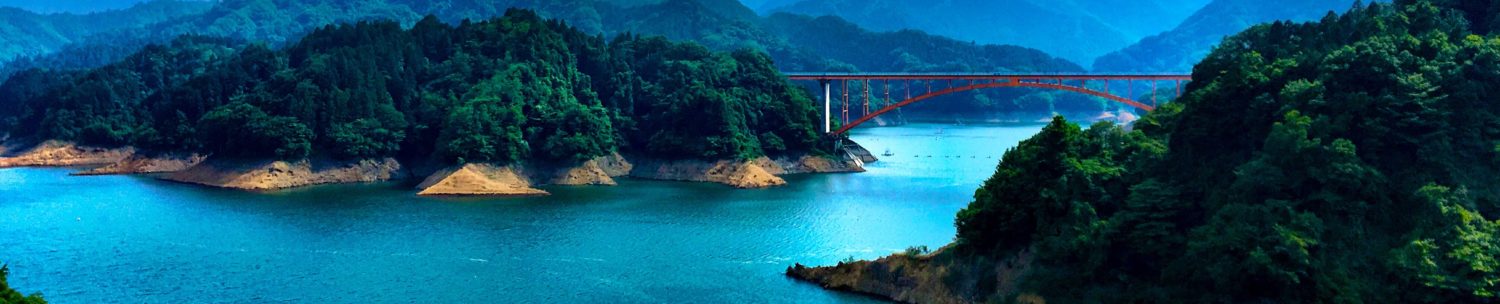
【G100D】フォーカスセレクトでガンプラを撮る|深度合成の実力を検証してみた
今回の記事では
LUMIX G100Dでフォーカスセレクト機能を活用したプラモ撮影
をやってきたいと思います。
さて、このG100Dというカメラですが、マクロレンズを使って普通に撮ると
こんな感じでボケを生かした奥行表現をすることができます。
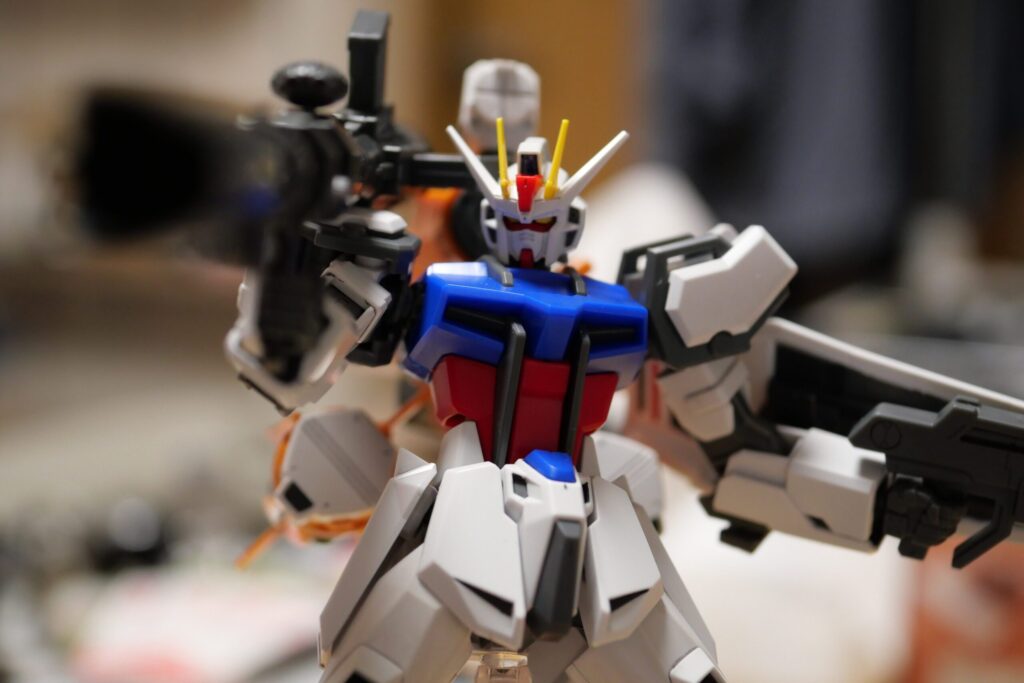
本日ご用意しているのはこちら
カメラ:Panasonic LUMIX G100D
レンズ :LUMIX G MACRO 30mm/ F2.8 ASPH. / MEGA O.I.S. (H-HS030)
被写体:ガンプラ・フィギュアなど
これはこれでいいのですが、たまには前から奥までボケさせないで
パキっと撮りたくなってきました。
というところから色々調べていたら、写真の世界では
「深度合成」「フォーカスブラケット撮影」というものがあると分かりました。
どういうものかというと、手前から奥までフォーカス位置をずらしながら
何枚も撮影して最終的にピントが合っている部分を少しずつ重ね合わせると、
全体にピントが合った写真ができる、というものです。
で、調べてみるとこの深度合成に近い機能がG100Dにもあるではありませんか。
それが「フォーカスセレクト撮影」です。
このフォーカスセレクト撮影を行うと、オートでピントをずらしながら
何枚も撮影してmp4の動画ファイルとして保存されます。
さらに!G100Dでこのファイルをプレビューするとなんと
深度合成した写真を出力することができちゃいます!!
エントリー向けの機種なのになんとすばらしい!
ちなみにこの機能がない場合は撮影したmp4ファイルを1フレーム毎に分割して
jpegなどに出力する→フォトショなどで合成する
ということをやる必要があり、地味に手間です。
この手間をG100D君はカメラ本体で完結できてしまうというスグレモノです。
さぁプラモ撮影にG100Dを!ぜひ!!
ちなみにちょっと余裕があるなら本体手ぶれ補正も付いている
G99Ⅱも選択肢に入ります。
というところで実際に撮影したものを見てみましょう。
今回は深度合成無しとありの2種を同じ画角、撮り方で
左右で比較しながら見ていきたいと思います。
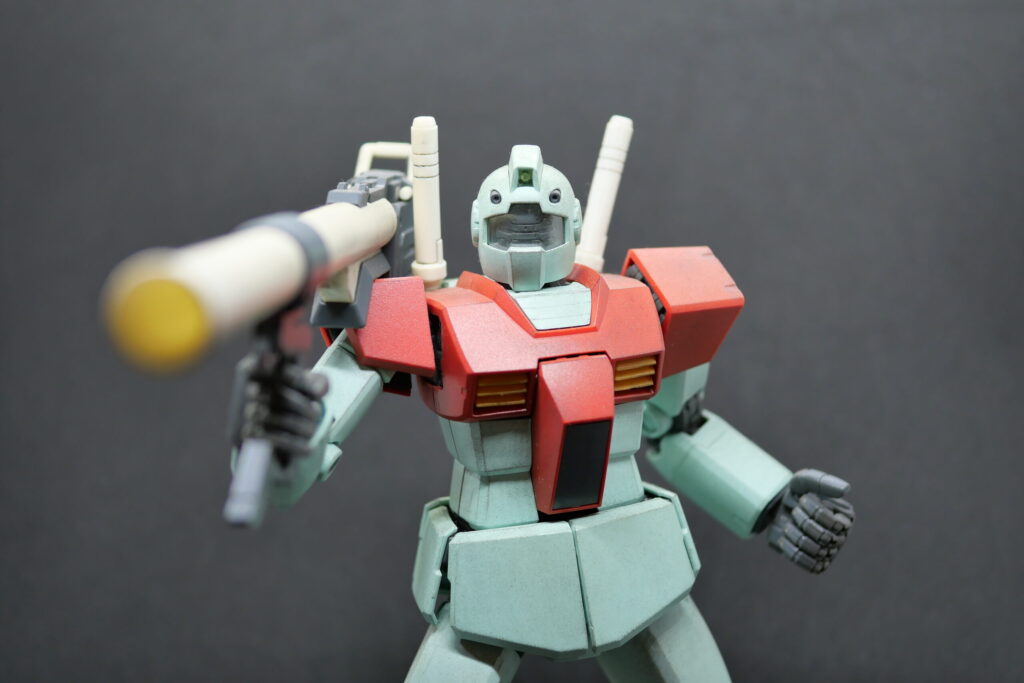
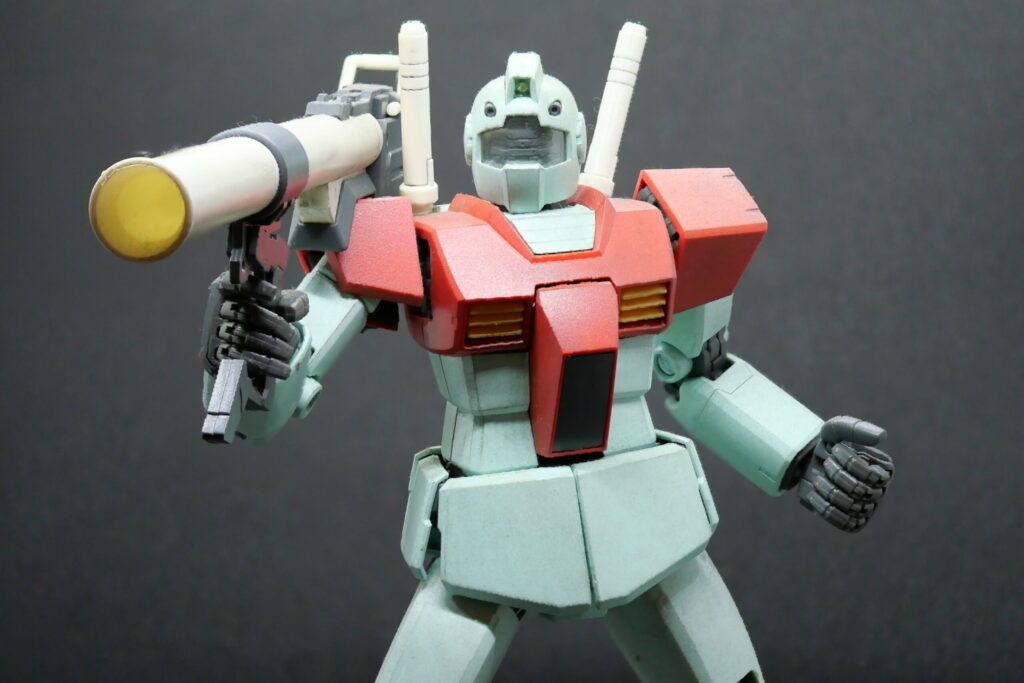
左が深度合成無し、右がありです。
バズーカの銃口から左手までしっかりピントが合っているのが分かるかと思います。
それでは撮影方法です。
操作自体はとてもシンプルです。
①フォーカスセレクトを選択する
右側十字ボタンの下方向を押し、
セルフタイマーなどを切り替えるダイヤルから「フォーカスセレクト」を選択します。
②三脚にセットして画角を決める
三脚は必須です。撮影中にブレると合成に失敗します。
画角が決まったらシャッターを切るだけです。
カメラが自動でフォーカス位置をずらしながら複数枚を連続撮影してくれます。
③撮影後は数秒動かさない(重要)
シャッターを切った後、撮影が完了するまで数秒かかります。
この間に被写体が動いてしまっても合成がうまくいかないので注意してください。
④プレビューからFn1ボタンで合成出力
撮影後にカメラ内でファイルをプレビューし、
Fn1ボタンを押すと合成メニューが表示されます。
全体を合成するか、ピントを合わせたいエリアを指定するかを選べます。
エリア指定をしなくても合成結果に大きな差は出ませんが、
「ここだけはパキっとさせたい」という場合は指定してみると面白いです。
さて、ここまで来たら皆さんもきっとプラモが撮りたくなってきたでしょう。
個人的にはこのLUMIXの色味も含めて結構気に入っています。
よろしければぜひ。
それでは最後に今回撮影した
他の例も見ていきましょう。
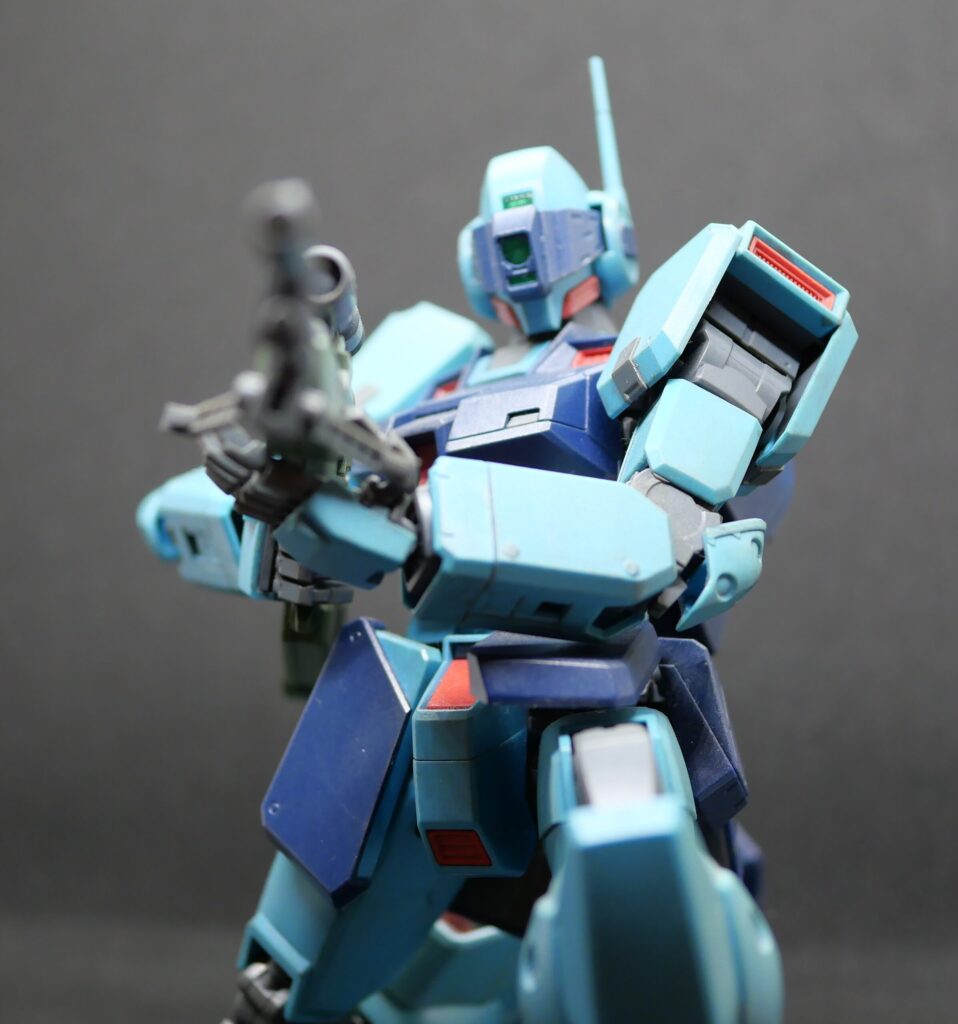
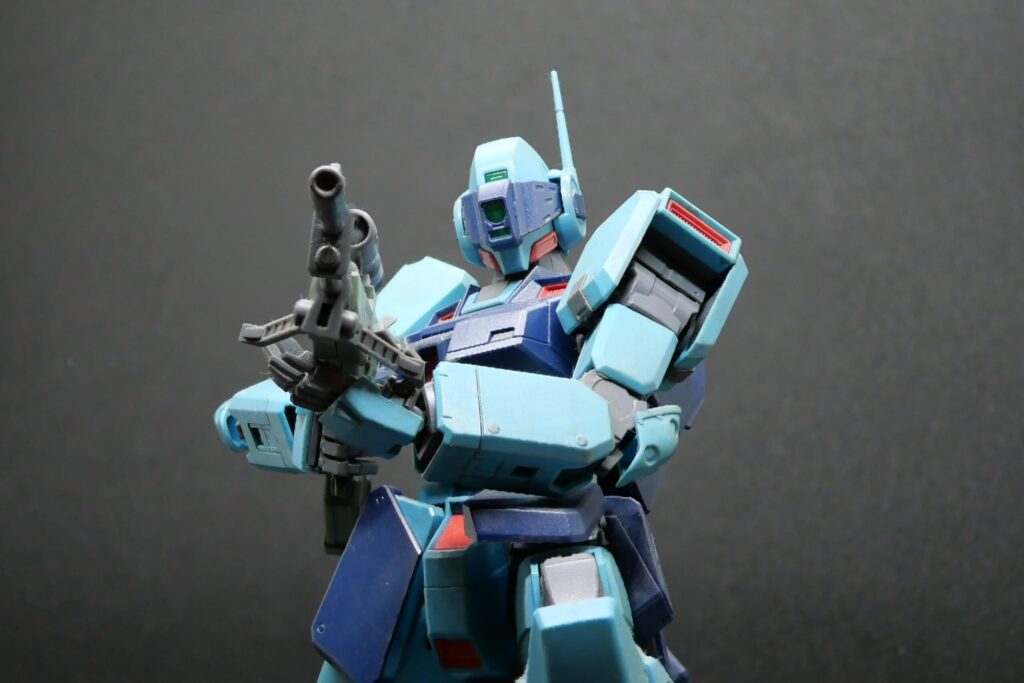
こちらはジムスナⅡ。銃口がボケているのもそれはそれで味。
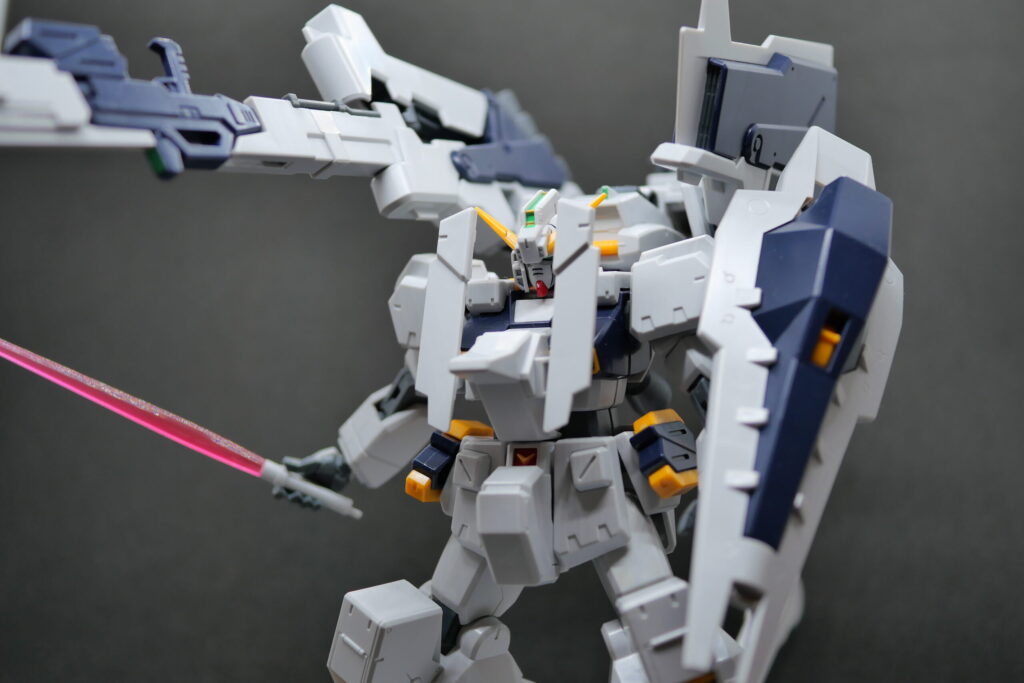
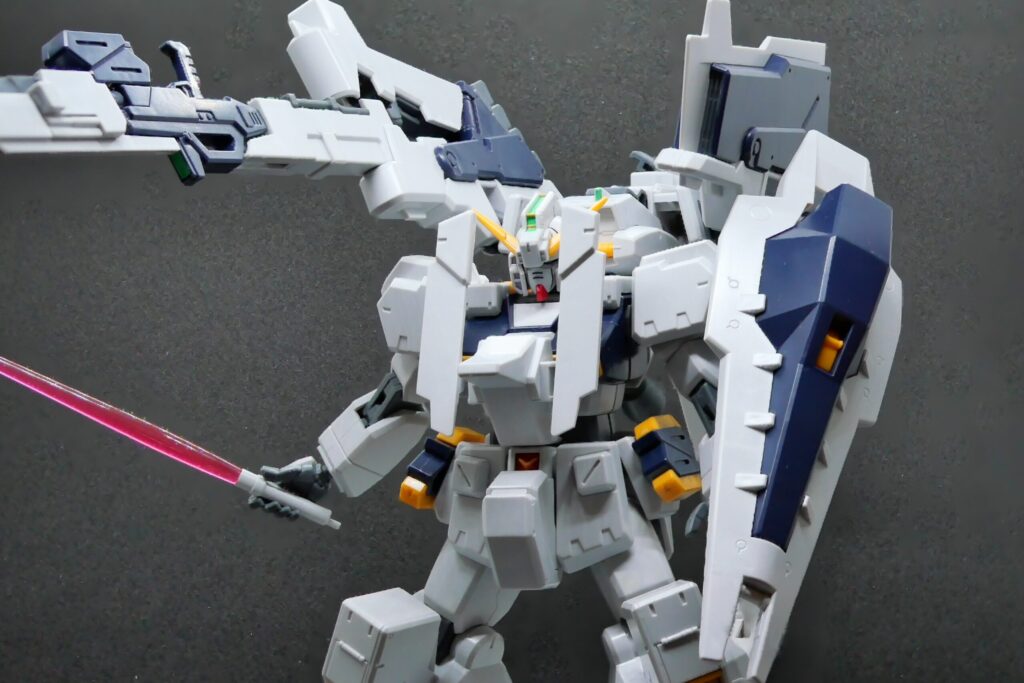
ヘイズル・ラー
右肩のロングレンジビームライフルや
フルドドがしっかり捉えられていていい感じ
シールドのモールドも右側はしっかり出ています。
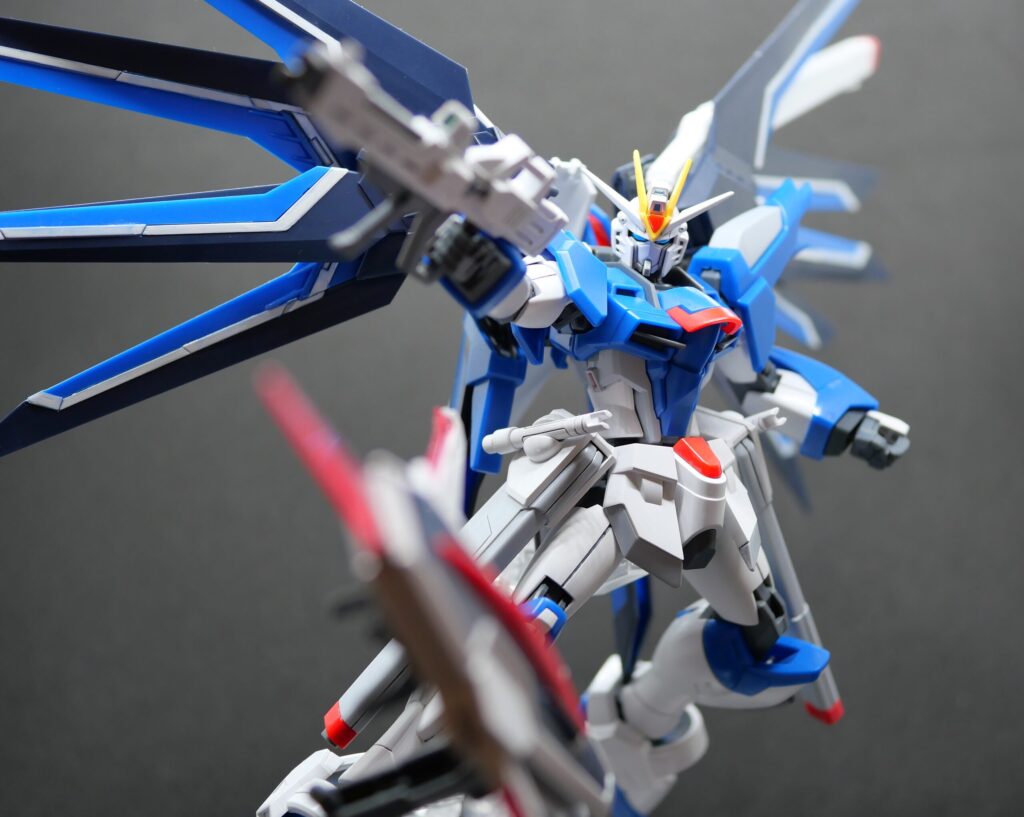
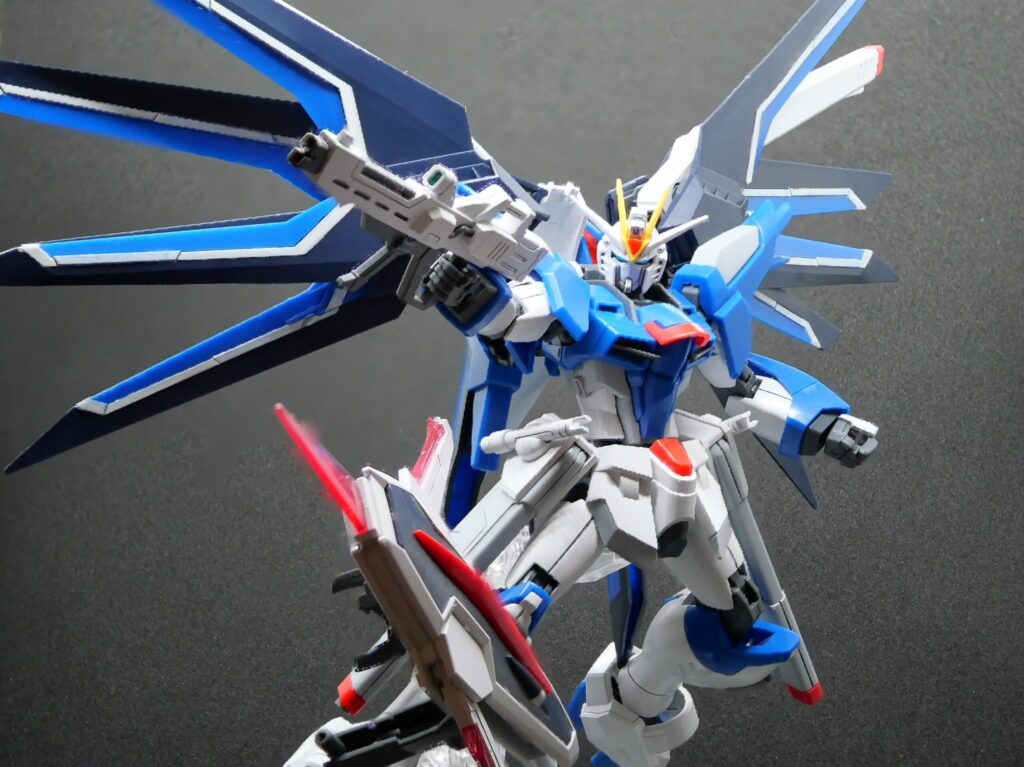
ライジングフリーダム
羽根やシールドブーメランがくっきりしていて映え。
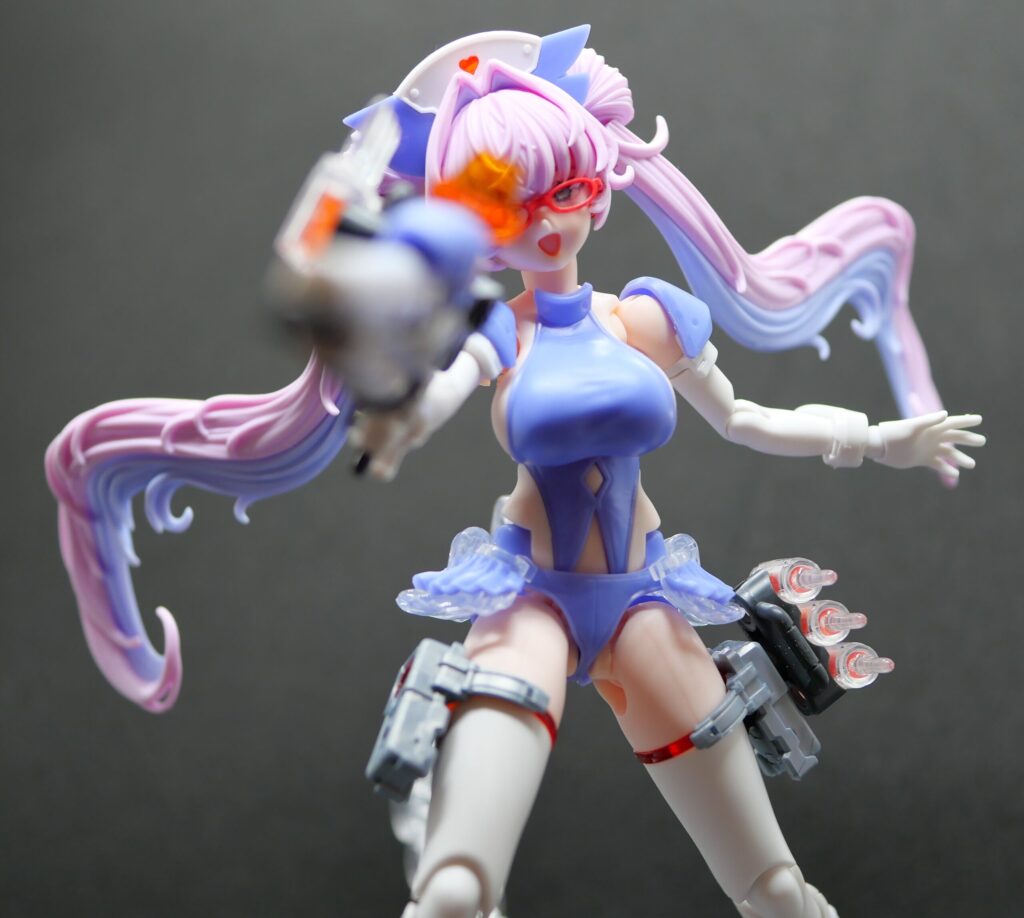
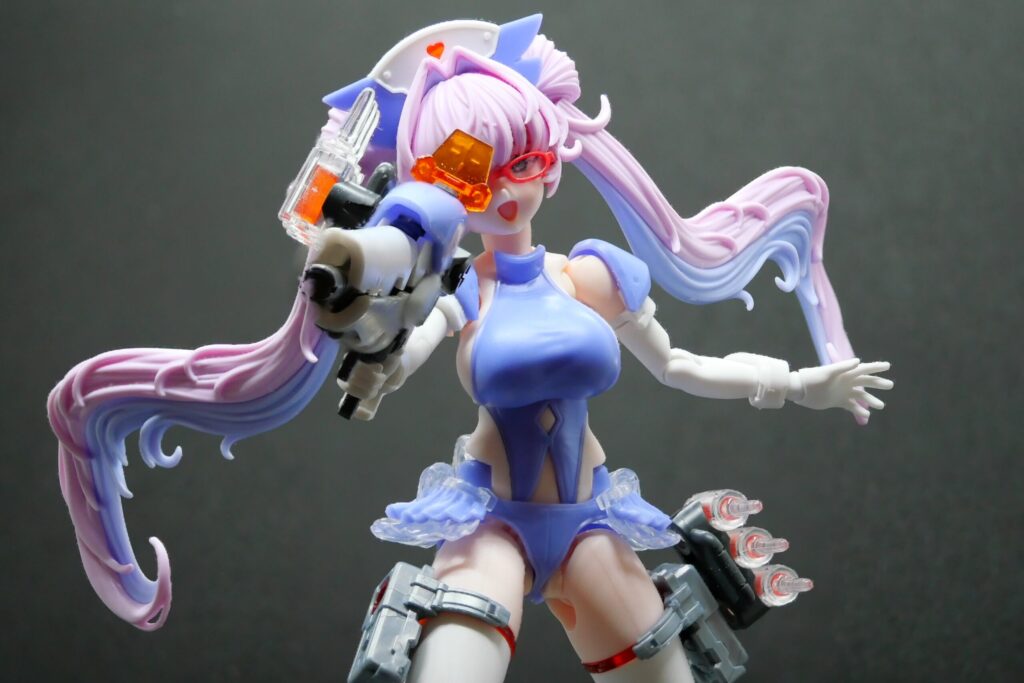
最後はメガミデバイスからメディックさん。
奥行き感はボケていた方が出るけど、形をとらえるなら
全体にピントが合っていた方がやっぱりいいですね。
それでは、今回は以上になります。
プラモ沼に浸かっている皆さまにはカメラ沼もぜひ。